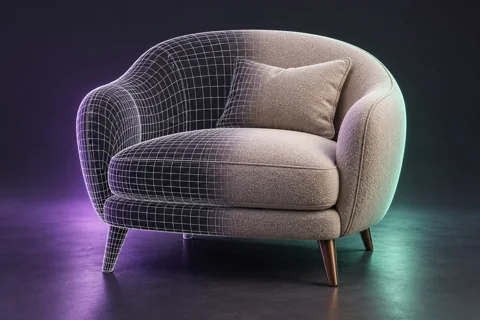
Bildbereiche mit KI bearbeiten: Masken und gezielte Korrekturen
Soll nur ein Kissen oder eine kleine Materialfläche geändert werden, kann die Neugenerierung des gesamten Bildes unerwünschte Änderungen verursachen. Lokale Bearbeitung, auch Inpainting, grenzt den Arbeitsbereich mit einer Maske ein. Die Genauigkeit hängt von Werkzeug, Maske und Ausgangsbild ab.
Eine Änderung definieren
Beschreiben Sie eine Aufgabe: Stoff ersetzen, ein Objekt entfernen oder eine Form korrigieren. Ein Kommentar erklärt die Absicht; eine Maske legt den Bereich fest, sofern das Werkzeug sie unterstützt. Eine gewöhnliche Teamnotiz ist nicht automatisch eine KI-Maske.
Den richtigen Bereich auswählen
Markieren Sie beim Materialwechsel die tatsächlich betroffene Oberfläche. Für Konturänderungen kann ein kleiner Rand nötig sein. Erfassen Sie benachbarte Objekte nicht ohne Grund. Bewahren Sie das Original auf und prüfen Sie die Maskenregeln des Dienstes.
Eine konkrete Anweisung geben
Beispiel: „Ändere den Stoff des markierten Kissens zu hellem Leinen. Bewahre Form, Nähte, Falten und Lichtrichtung. Lass den Rest unverändert.“ Führen Sie größere Änderungen nacheinander aus und vergleichen Sie jede Version.
Das ganze Bild prüfen
Kontrollieren Sie Maskenkanten, Texturübergänge und Schatten, aber auch Hintergrund und unmarkierte Gegenstände. Manche Werkzeuge verändern diese ebenfalls. Vereinfachen Sie bei Fehlern die Aufgabe, korrigieren Sie die Maske oder retuschieren Sie manuell. Speichern Sie Feedback und Versionen zusammen.
Vumli-Redaktion
Alle Artikel